
TopoSnap 기능 위키
명령어를 찾고, 작업 방법과 지원 범위를 확인하세요. 기능 설명부터 127개 명령어의 별칭과 실제 촬영 화면까지 한곳에 정리했습니다.
127개 명령어
빠르게 찾아보기
명령어를 누르면 사용 방법·별칭·지원 범위가 펼쳐집니다. 문서의 직접 링크로 해당 명령어를 바로 열 수 있습니다.
공개 배포: Windows v1.5.35 · Ubuntu 26.04 amd64 v1.5.36. 명령어 시연은 v1.5.35 촬영본이며, 지원 범위는 설치 버전과 입력 객체에 따라 다릅니다.
일치하는 문서가 없습니다. 다른 명령어·별칭으로 검색하거나 분류를 변경하세요.
DWG · DXF · 외부참조
기존 도면을 열고 편집하며 레이어와 블록, 외부참조를 함께 사용합니다. 중요한 파일은 사본으로 열어 표시·편집·저장 결과를 먼저 확인하세요. 도면에 사용한 글꼴과 외부참조 파일도 함께 준비합니다.
파일 버전과 객체 종류에 따라 지원 범위가 다릅니다. 외부참조가 누락되면 연결된 파일의 경로를 확인하세요.
도면에 쓰던 글꼴을 이어갑니다.
보유한 SHX 글꼴을 확인·승인 후 가져오고, 지원되는 문자를 벡터로 표시합니다. 모든 SHX·문자 호환성을 보장하지 않으며 외부 글꼴은 사용 권한을 확인해야 합니다.
복사하고, 필요한 부분만 늘이세요.
CO(COPY)로 같은 객체를 여러 위치에 연속 복사하고, S(STRETCH)로 교차 선택한 부분을 늘여 수정하세요. 선 끝점·폴리라인 꼭짓점을 선택 영역에 맞춰 수정하고, 블록 복사 시 블록 구조를 유지합니다.
새 버전 소식을 앱에서 확인하세요.
앱에서 서버의 새 버전·변경 내용·체크섬을 확인합니다. 현재는 업데이트 정보를 확인하는 기능이며 자동 다운로드·설치는 수행하지 않습니다.
출력 스타일도 직접 준비하세요.
CTBCREATE로 컬러·흑백·그레이스케일 CTB 프리셋을 만들고 파일로 저장합니다. 기존 CTB 가져오기와 함께 출력 기준을 준비할 수 있습니다.
LISP
AutoLISP 문법 일부와 CAD 호스트 API를 지원합니다. 기본 문법은 SETQ·DEFUN·IF·WHILE, 좌표 API는 DISTANCE·ANGLE·POLAR·TRANS, 선택·객체 API는 SSGET·SSLENGTH·SSNAME·ENTGET·ENTMOD·ENTMAKE·ENTMAKEX, 명령 실행은 COMMAND·COMMAND-S 등을 포함합니다. API마다 지원 객체와 입력 형태가 다를 수 있습니다. VLA-/VLAX- Visual LISP·ActiveX API와 보호된 바이너리 LISP의 호환성을 보장하지 않습니다.
Windows · Ubuntu 설치 안내 ↗용지 위에 도면을 배치하세요.
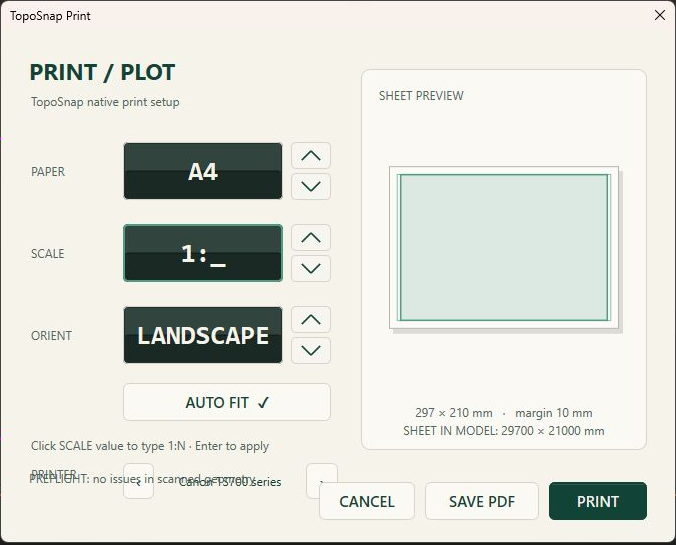
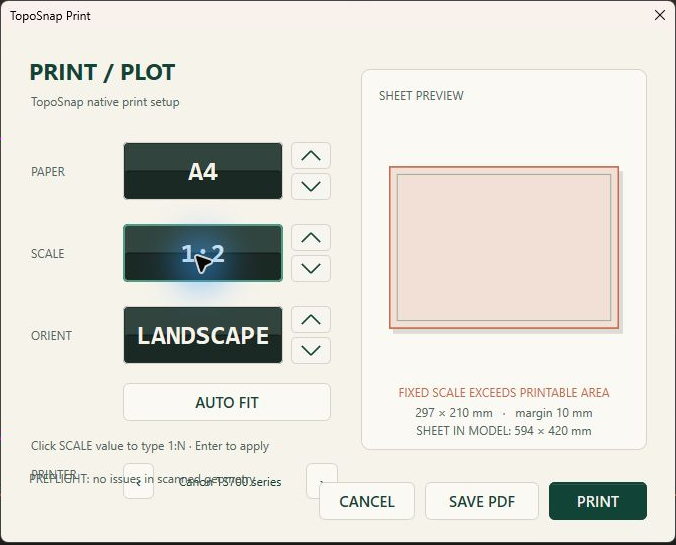
인쇄 설정에서 A0~A4 용지와 방향을 선택하고 배율을 직접 입력하거나 자동 맞춤을 사용하세요. 용지·방향·배율을 조정하면 배치 기준점을 유지한 채 출력 영역이 바뀝니다. 미리보기에서 용지 크기와 여백을 확인하고, 자주 쓰는 설정은 PLOTPRESET으로 저장해 다시 불러올 수 있습니다.
PAPER(PP)는 잠긴 PAPER 레이어에 A3 가로 용지 경계를 만듭니다. 출력 영역 배치는 PLOT의 인쇄 설정에서 조정합니다.
도면 작성 12개 명령어
ARC호 작성
- 명령어
ARC- 별칭
- AC
- 분류
- 도면 작성
- 지원 상태
- 명령 목록에 등록됨
사용 방법
명령줄에 아래 명령어 또는 별칭을 입력한 뒤, 앱에 표시되는 안내에 따라 진행하세요.
지원 범위
입력 객체와 파일 형식에 따라 결과가 달라질 수 있습니다. 중요한 도면은 사본으로 확인하세요.
CIRCLE원 작성
- 명령어
CIRCLE- 별칭
- CI|CIR
- 분류
- 도면 작성
- 지원 상태
- 명령 목록에 등록됨
사용 방법
명령줄에 아래 명령어 또는 별칭을 입력한 뒤, 앱에 표시되는 안내에 따라 진행하세요.
지원 범위
입력 객체와 파일 형식에 따라 결과가 달라질 수 있습니다. 중요한 도면은 사본으로 확인하세요.
CURVE곡선 작성
- 명령어
CURVE- 별칭
- C
- 분류
- 도면 작성
- 지원 상태
- 명령 목록에 등록됨
사용 방법
명령줄에 아래 명령어 또는 별칭을 입력한 뒤, 앱에 표시되는 안내에 따라 진행하세요.
지원 범위
입력 객체와 파일 형식에 따라 결과가 달라질 수 있습니다. 중요한 도면은 사본으로 확인하세요.
HATCH해치 작성
- 명령어
HATCH- 별칭
- H
- 분류
- 도면 작성
- 지원 상태
- 명령 목록에 등록됨
사용 방법
명령줄에 아래 명령어 또는 별칭을 입력한 뒤, 앱에 표시되는 안내에 따라 진행하세요.
지원 범위
입력 객체와 파일 형식에 따라 결과가 달라질 수 있습니다. 중요한 도면은 사본으로 확인하세요.
LINE선 작성
- 명령어
LINE- 별칭
- L
- 분류
- 도면 작성
- 지원 상태
- 명령 목록에 등록됨
사용 방법
명령줄에 아래 명령어 또는 별칭을 입력한 뒤, 앱에 표시되는 안내에 따라 진행하세요.
지원 범위
입력 객체와 파일 형식에 따라 결과가 달라질 수 있습니다. 중요한 도면은 사본으로 확인하세요.
MTEXT여러 줄 문자 작성
- 명령어
MTEXT- 별칭
- MT
- 분류
- 도면 작성
- 지원 상태
- 명령 목록에 등록됨
사용 방법
명령줄에 아래 명령어 또는 별칭을 입력한 뒤, 앱에 표시되는 안내에 따라 진행하세요.
지원 범위
입력 객체와 파일 형식에 따라 결과가 달라질 수 있습니다. 중요한 도면은 사본으로 확인하세요.
PLANARSRF평면 면 작성
- 명령어
PLANARSRF- 별칭
- PSRF|PLANARSURFACE
- 분류
- 도면 작성
- 지원 상태
- 명령 목록에 등록됨
사용 방법
명령줄에 아래 명령어 또는 별칭을 입력한 뒤, 앱에 표시되는 안내에 따라 진행하세요.
지원 범위
입력 객체와 파일 형식에 따라 결과가 달라질 수 있습니다. 중요한 도면은 사본으로 확인하세요.
PLANE평면 작성
- 명령어
PLANE- 별칭
- -
- 분류
- 도면 작성
- 지원 상태
- 명령 목록에 등록됨
사용 방법
명령줄에 아래 명령어 또는 별칭을 입력한 뒤, 앱에 표시되는 안내에 따라 진행하세요.
지원 범위
입력 객체와 파일 형식에 따라 결과가 달라질 수 있습니다. 중요한 도면은 사본으로 확인하세요.
POLYLINE폴리라인 작성
- 명령어
POLYLINE- 별칭
- PL|PLINE
- 분류
- 도면 작성
- 지원 상태
- 명령 목록에 등록됨
사용 방법
명령줄에 아래 명령어 또는 별칭을 입력한 뒤, 앱에 표시되는 안내에 따라 진행하세요.
지원 범위
입력 객체와 파일 형식에 따라 결과가 달라질 수 있습니다. 중요한 도면은 사본으로 확인하세요.
RECTANGLE사각형 작성
- 명령어
RECTANGLE- 별칭
- REC|RECT
- 분류
- 도면 작성
- 지원 상태
- 명령 목록에 등록됨
사용 방법
명령줄에 아래 명령어 또는 별칭을 입력한 뒤, 앱에 표시되는 안내에 따라 진행하세요.
지원 범위
입력 객체와 파일 형식에 따라 결과가 달라질 수 있습니다. 중요한 도면은 사본으로 확인하세요.
REVCLOUD수정 구름선 작성
- 명령어
REVCLOUD- 별칭
- RC|REVC
- 분류
- 도면 작성
- 지원 상태
- 명령 목록에 등록됨
사용 방법
명령줄에 아래 명령어 또는 별칭을 입력한 뒤, 앱에 표시되는 안내에 따라 진행하세요.
지원 범위
입력 객체와 파일 형식에 따라 결과가 달라질 수 있습니다. 중요한 도면은 사본으로 확인하세요.
TEXT문자 작성
- 명령어
TEXT- 별칭
- -
- 분류
- 도면 작성
- 지원 상태
- 명령 목록에 등록됨
사용 방법
명령줄에 아래 명령어 또는 별칭을 입력한 뒤, 앱에 표시되는 안내에 따라 진행하세요.
지원 범위
입력 객체와 파일 형식에 따라 결과가 달라질 수 있습니다. 중요한 도면은 사본으로 확인하세요.
수정과 편집 15개 명령어
CHAMFER모서리 모따기
- 명령어
CHAMFER- 별칭
- CHA
- 분류
- 수정과 편집
- 지원 상태
- 명령 목록에 등록됨
사용 방법
명령줄에 아래 명령어 또는 별칭을 입력한 뒤, 앱에 표시되는 안내에 따라 진행하세요.
지원 범위
입력 객체와 파일 형식에 따라 결과가 달라질 수 있습니다. 중요한 도면은 사본으로 확인하세요.
DELETE객체 삭제
- 명령어
DELETE- 별칭
- DEL|ERASE|E
- 분류
- 수정과 편집
- 지원 상태
- 명령 목록에 등록됨
사용 방법
명령줄에 아래 명령어 또는 별칭을 입력한 뒤, 앱에 표시되는 안내에 따라 진행하세요.
지원 범위
입력 객체와 파일 형식에 따라 결과가 달라질 수 있습니다. 중요한 도면은 사본으로 확인하세요.
EXPLODE구성요소 분해
- 명령어
EXPLODE- 별칭
- X|EXP
- 분류
- 수정과 편집
- 지원 상태
- 명령 목록에 등록됨
사용 방법
명령줄에 아래 명령어 또는 별칭을 입력한 뒤, 앱에 표시되는 안내에 따라 진행하세요.
지원 범위
입력 객체와 파일 형식에 따라 결과가 달라질 수 있습니다. 중요한 도면은 사본으로 확인하세요.
FILLET모서리 라운드
- 명령어
FILLET- 별칭
- F
- 분류
- 수정과 편집
- 지원 상태
- 명령 목록에 등록됨
사용 방법
명령줄에 아래 명령어 또는 별칭을 입력한 뒤, 앱에 표시되는 안내에 따라 진행하세요.
지원 범위
입력 객체와 파일 형식에 따라 결과가 달라질 수 있습니다. 중요한 도면은 사본으로 확인하세요.
JOIN객체 결합
- 명령어
JOIN- 별칭
- J
- 분류
- 수정과 편집
- 지원 상태
- 명령 목록에 등록됨
사용 방법
명령줄에 아래 명령어 또는 별칭을 입력한 뒤, 앱에 표시되는 안내에 따라 진행하세요.
지원 범위
입력 객체와 파일 형식에 따라 결과가 달라질 수 있습니다. 중요한 도면은 사본으로 확인하세요.
MATCHPROPERTIES객체 속성 일치
- 명령어
MATCHPROPERTIES- 별칭
- MA|MATCHPROP
- 분류
- 수정과 편집
- 지원 상태
- 명령 목록에 등록됨
사용 방법
명령줄에 아래 명령어 또는 별칭을 입력한 뒤, 앱에 표시되는 안내에 따라 진행하세요.
지원 범위
입력 객체와 파일 형식에 따라 결과가 달라질 수 있습니다. 중요한 도면은 사본으로 확인하세요.
MIRROR객체 대칭 복제
- 명령어
MIRROR- 별칭
- -
- 분류
- 수정과 편집
- 지원 상태
- 명령 목록에 등록됨
사용 방법
명령줄에 아래 명령어 또는 별칭을 입력한 뒤, 앱에 표시되는 안내에 따라 진행하세요.
지원 범위
입력 객체와 파일 형식에 따라 결과가 달라질 수 있습니다. 중요한 도면은 사본으로 확인하세요.
MOVE객체 이동
- 명령어
MOVE- 별칭
- M
- 분류
- 수정과 편집
- 지원 상태
- 명령 목록에 등록됨
사용 방법
명령줄에 아래 명령어 또는 별칭을 입력한 뒤, 앱에 표시되는 안내에 따라 진행하세요.
지원 범위
입력 객체와 파일 형식에 따라 결과가 달라질 수 있습니다. 중요한 도면은 사본으로 확인하세요.
OFFSET간격 띄우기
- 명령어
OFFSET- 별칭
- O|OF
- 분류
- 수정과 편집
- 지원 상태
- 명령 목록에 등록됨
사용 방법
명령줄에 아래 명령어 또는 별칭을 입력한 뒤, 앱에 표시되는 안내에 따라 진행하세요.
지원 범위
입력 객체와 파일 형식에 따라 결과가 달라질 수 있습니다. 중요한 도면은 사본으로 확인하세요.
ROTATE객체 회전
- 명령어
ROTATE- 별칭
- RO
- 분류
- 수정과 편집
- 지원 상태
- 명령 목록에 등록됨
사용 방법
명령줄에 아래 명령어 또는 별칭을 입력한 뒤, 앱에 표시되는 안내에 따라 진행하세요.
지원 범위
입력 객체와 파일 형식에 따라 결과가 달라질 수 있습니다. 중요한 도면은 사본으로 확인하세요.
SCALE객체 축척 변경
- 명령어
SCALE- 별칭
- SC
- 분류
- 수정과 편집
- 지원 상태
- 명령 목록에 등록됨
사용 방법
명령줄에 아래 명령어 또는 별칭을 입력한 뒤, 앱에 표시되는 안내에 따라 진행하세요.
지원 범위
입력 객체와 파일 형식에 따라 결과가 달라질 수 있습니다. 중요한 도면은 사본으로 확인하세요.
SPLIT객체 분할
- 명령어
SPLIT- 별칭
- -
- 분류
- 수정과 편집
- 지원 상태
- 명령 목록에 등록됨
사용 방법
명령줄에 아래 명령어 또는 별칭을 입력한 뒤, 앱에 표시되는 안내에 따라 진행하세요.
지원 범위
입력 객체와 파일 형식에 따라 결과가 달라질 수 있습니다. 중요한 도면은 사본으로 확인하세요.
STRETCH객체 늘이기
- 명령어
STRETCH- 별칭
- S
- 분류
- 수정과 편집
- 지원 상태
- 명령 목록에 등록됨
사용 방법
명령줄에 아래 명령어 또는 별칭을 입력한 뒤, 앱에 표시되는 안내에 따라 진행하세요.
지원 범위
입력 객체와 파일 형식에 따라 결과가 달라질 수 있습니다. 중요한 도면은 사본으로 확인하세요.
TRIM객체 자르기
- 명령어
TRIM- 별칭
- TR
- 분류
- 수정과 편집
- 지원 상태
- 명령 목록에 등록됨
사용 방법
명령줄에 아래 명령어 또는 별칭을 입력한 뒤, 앱에 표시되는 안내에 따라 진행하세요.
지원 범위
입력 객체와 파일 형식에 따라 결과가 달라질 수 있습니다. 중요한 도면은 사본으로 확인하세요.
COPY객체 연속 복사
- 명령어
COPY- 별칭
- CO
- 분류
- 수정과 편집
- 지원 상태
- 명령 목록에 등록됨
사용 방법
명령줄에 아래 명령어 또는 별칭을 입력한 뒤, 앱에 표시되는 안내에 따라 진행하세요.
지원 범위
입력 객체와 파일 형식에 따라 결과가 달라질 수 있습니다. 중요한 도면은 사본으로 확인하세요.
측정과 치수 8개 명령어
ANGLE각도 측정
- 명령어
ANGLE- 별칭
- ANG
- 분류
- 측정과 치수
- 지원 상태
- 명령 목록에 등록됨
사용 방법
명령줄에 아래 명령어 또는 별칭을 입력한 뒤, 앱에 표시되는 안내에 따라 진행하세요.
지원 범위
입력 객체와 파일 형식에 따라 결과가 달라질 수 있습니다. 중요한 도면은 사본으로 확인하세요.
AREA면적 측정
- 명령어
AREA- 별칭
- A|AA
- 분류
- 측정과 치수
- 지원 상태
- 명령 목록에 등록됨
사용 방법
명령줄에 아래 명령어 또는 별칭을 입력한 뒤, 앱에 표시되는 안내에 따라 진행하세요.
지원 범위
입력 객체와 파일 형식에 따라 결과가 달라질 수 있습니다. 중요한 도면은 사본으로 확인하세요.
SECTIONMOMENT닫힌 단면의 면적·도심·단면 모멘트 계산
- 명령어
SECTIONMOMENT- 별칭
- I|SECMOMENT
- 분류
- 측정과 치수
- 지원 상태
- 명령 목록에 등록됨
사용 방법
명령줄에 아래 명령어 또는 별칭을 입력한 뒤, 앱에 표시되는 안내에 따라 진행하세요.
지원 범위
입력 객체와 파일 형식에 따라 결과가 달라질 수 있습니다. 중요한 도면은 사본으로 확인하세요.
BOUNDINGBOX객체의 경계 상자 확인
- 명령어
BOUNDINGBOX- 별칭
- BBOX
- 분류
- 측정과 치수
- 지원 상태
- 명령 목록에 등록됨
사용 방법
명령줄에 아래 명령어 또는 별칭을 입력한 뒤, 앱에 표시되는 안내에 따라 진행하세요.
지원 범위
입력 객체와 파일 형식에 따라 결과가 달라질 수 있습니다. 중요한 도면은 사본으로 확인하세요.
DIM치수 작성
- 명령어
DIM- 별칭
- DI
- 분류
- 측정과 치수
- 지원 상태
- 명령 목록에 등록됨
사용 방법
명령줄에 아래 명령어 또는 별칭을 입력한 뒤, 앱에 표시되는 안내에 따라 진행하세요.
지원 범위
입력 객체와 파일 형식에 따라 결과가 달라질 수 있습니다. 중요한 도면은 사본으로 확인하세요.
DIMANGLE각도 치수 작성
- 명령어
DIMANGLE- 별칭
- DAN
- 분류
- 측정과 치수
- 지원 상태
- 명령 목록에 등록됨
사용 방법
명령줄에 아래 명령어 또는 별칭을 입력한 뒤, 앱에 표시되는 안내에 따라 진행하세요.
지원 범위
입력 객체와 파일 형식에 따라 결과가 달라질 수 있습니다. 중요한 도면은 사본으로 확인하세요.
DIMSTYLE치수 스타일 설정
- 명령어
DIMSTYLE- 별칭
- D|DS
- 분류
- 측정과 치수
- 지원 상태
- 명령 목록에 등록됨
사용 방법
명령줄에 아래 명령어 또는 별칭을 입력한 뒤, 앱에 표시되는 안내에 따라 진행하세요.
지원 범위
입력 객체와 파일 형식에 따라 결과가 달라질 수 있습니다. 중요한 도면은 사본으로 확인하세요.
LENGTH길이 측정
- 명령어
LENGTH- 별칭
- LEN
- 분류
- 측정과 치수
- 지원 상태
- 명령 목록에 등록됨
사용 방법
명령줄에 아래 명령어 또는 별칭을 입력한 뒤, 앱에 표시되는 안내에 따라 진행하세요.
지원 범위
입력 객체와 파일 형식에 따라 결과가 달라질 수 있습니다. 중요한 도면은 사본으로 확인하세요.
블록 8개 명령어
BCLOSE블록 편집 종료
- 명령어
BCLOSE- 별칭
- BC
- 분류
- 블록
- 지원 상태
- 명령 목록에 등록됨
사용 방법
명령줄에 아래 명령어 또는 별칭을 입력한 뒤, 앱에 표시되는 안내에 따라 진행하세요.
지원 범위
입력 객체와 파일 형식에 따라 결과가 달라질 수 있습니다. 중요한 도면은 사본으로 확인하세요.
BLOCK블록 작성
- 명령어
BLOCK- 별칭
- -
- 분류
- 블록
- 지원 상태
- 명령 목록에 등록됨
사용 방법
명령줄에 아래 명령어 또는 별칭을 입력한 뒤, 앱에 표시되는 안내에 따라 진행하세요.
지원 범위
입력 객체와 파일 형식에 따라 결과가 달라질 수 있습니다. 중요한 도면은 사본으로 확인하세요.
BLOCKEDIT블록 편집
- 명령어
BLOCKEDIT- 별칭
- BEDIT|BE
- 분류
- 블록
- 지원 상태
- 명령 목록에 등록됨
사용 방법
명령줄에 아래 명령어 또는 별칭을 입력한 뒤, 앱에 표시되는 안내에 따라 진행하세요.
지원 범위
입력 객체와 파일 형식에 따라 결과가 달라질 수 있습니다. 중요한 도면은 사본으로 확인하세요.
BLOCKTREE블록 구조 확인
- 명령어
BLOCKTREE- 별칭
- BT
- 분류
- 블록
- 지원 상태
- 명령 목록에 등록됨
사용 방법
명령줄에 아래 명령어 또는 별칭을 입력한 뒤, 앱에 표시되는 안내에 따라 진행하세요.
지원 범위
입력 객체와 파일 형식에 따라 결과가 달라질 수 있습니다. 중요한 도면은 사본으로 확인하세요.
EXG블록 편집 중 정밀 그리드 전환
- 명령어
EXG- 별칭
- -
- 분류
- 블록
- 지원 상태
- 명령 목록에 등록됨
사용 방법
명령줄에 아래 명령어 또는 별칭을 입력한 뒤, 앱에 표시되는 안내에 따라 진행하세요.
지원 범위
입력 객체와 파일 형식에 따라 결과가 달라질 수 있습니다. 중요한 도면은 사본으로 확인하세요.
XREFEDIT외부참조 편집
- 명령어
XREFEDIT- 별칭
- XRE|REFEDIT
- 분류
- 블록
- 지원 상태
- 명령 목록에 등록됨
사용 방법
명령줄에 아래 명령어 또는 별칭을 입력한 뒤, 앱에 표시되는 안내에 따라 진행하세요.
지원 범위
입력 객체와 파일 형식에 따라 결과가 달라질 수 있습니다. 중요한 도면은 사본으로 확인하세요.
XRCLOSE외부참조 편집 종료
- 명령어
XRCLOSE- 별칭
- -
- 분류
- 블록
- 지원 상태
- 명령 목록에 등록됨
사용 방법
명령줄에 아래 명령어 또는 별칭을 입력한 뒤, 앱에 표시되는 안내에 따라 진행하세요.
지원 범위
입력 객체와 파일 형식에 따라 결과가 달라질 수 있습니다. 중요한 도면은 사본으로 확인하세요.
XCLIP참조 클리핑
- 명령어
XCLIP- 별칭
- XC
- 분류
- 블록
- 지원 상태
- 명령 목록에 등록됨
사용 방법
명령줄에 아래 명령어 또는 별칭을 입력한 뒤, 앱에 표시되는 안내에 따라 진행하세요.
지원 범위
입력 객체와 파일 형식에 따라 결과가 달라질 수 있습니다. 중요한 도면은 사본으로 확인하세요.
레이어 9개 명령어
ISOLATE선택한 레이어 격리
- 명령어
ISOLATE- 별칭
- IS
- 분류
- 레이어
- 지원 상태
- 명령 목록에 등록됨
사용 방법
명령줄에 아래 명령어 또는 별칭을 입력한 뒤, 앱에 표시되는 안내에 따라 진행하세요.
지원 범위
입력 객체와 파일 형식에 따라 결과가 달라질 수 있습니다. 중요한 도면은 사본으로 확인하세요.
LAYER레이어 관리
- 명령어
LAYER- 별칭
- LA|-LAYER
- 분류
- 레이어
- 지원 상태
- 명령 목록에 등록됨
사용 방법
명령줄에 아래 명령어 또는 별칭을 입력한 뒤, 앱에 표시되는 안내에 따라 진행하세요.
지원 범위
입력 객체와 파일 형식에 따라 결과가 달라질 수 있습니다. 중요한 도면은 사본으로 확인하세요.
LAYERADD레이어 추가
- 명령어
LAYERADD- 별칭
- -
- 분류
- 레이어
- 지원 상태
- 명령 목록에 등록됨
사용 방법
명령줄에 아래 명령어 또는 별칭을 입력한 뒤, 앱에 표시되는 안내에 따라 진행하세요.
지원 범위
입력 객체와 파일 형식에 따라 결과가 달라질 수 있습니다. 중요한 도면은 사본으로 확인하세요.
LAYERADDMULTI여러 레이어 추가
- 명령어
LAYERADDMULTI- 별칭
- LAA
- 분류
- 레이어
- 지원 상태
- 명령 목록에 등록됨
사용 방법
명령줄에 아래 명령어 또는 별칭을 입력한 뒤, 앱에 표시되는 안내에 따라 진행하세요.
지원 범위
입력 객체와 파일 형식에 따라 결과가 달라질 수 있습니다. 중요한 도면은 사본으로 확인하세요.
LAYERDELETE레이어 삭제
- 명령어
LAYERDELETE- 별칭
- -
- 분류
- 레이어
- 지원 상태
- 명령 목록에 등록됨
사용 방법
명령줄에 아래 명령어 또는 별칭을 입력한 뒤, 앱에 표시되는 안내에 따라 진행하세요.
지원 범위
입력 객체와 파일 형식에 따라 결과가 달라질 수 있습니다. 중요한 도면은 사본으로 확인하세요.
LAYERDELETEMULTI여러 레이어 삭제
- 명령어
LAYERDELETEMULTI- 별칭
- LAD
- 분류
- 레이어
- 지원 상태
- 명령 목록에 등록됨
사용 방법
명령줄에 아래 명령어 또는 별칭을 입력한 뒤, 앱에 표시되는 안내에 따라 진행하세요.
지원 범위
입력 객체와 파일 형식에 따라 결과가 달라질 수 있습니다. 중요한 도면은 사본으로 확인하세요.
LOCK레이어 잠금
- 명령어
LOCK- 별칭
- K
- 분류
- 레이어
- 지원 상태
- 명령 목록에 등록됨
사용 방법
명령줄에 아래 명령어 또는 별칭을 입력한 뒤, 앱에 표시되는 안내에 따라 진행하세요.
지원 범위
입력 객체와 파일 형식에 따라 결과가 달라질 수 있습니다. 중요한 도면은 사본으로 확인하세요.
UNISOLATE레이어 격리 해제
- 명령어
UNISOLATE- 별칭
- US
- 분류
- 레이어
- 지원 상태
- 명령 목록에 등록됨
사용 방법
명령줄에 아래 명령어 또는 별칭을 입력한 뒤, 앱에 표시되는 안내에 따라 진행하세요.
지원 범위
입력 객체와 파일 형식에 따라 결과가 달라질 수 있습니다. 중요한 도면은 사본으로 확인하세요.
UNLOCK레이어 잠금 해제
- 명령어
UNLOCK- 별칭
- UK
- 분류
- 레이어
- 지원 상태
- 명령 목록에 등록됨
사용 방법
명령줄에 아래 명령어 또는 별칭을 입력한 뒤, 앱에 표시되는 안내에 따라 진행하세요.
지원 범위
입력 객체와 파일 형식에 따라 결과가 달라질 수 있습니다. 중요한 도면은 사본으로 확인하세요.
파일 입출력 18개 명령어
AIIMPORTAI 가져오기
- 명령어
AIIMPORT- 별칭
- -
- 분류
- 파일 입출력
- 지원 상태
- 명령 목록에 등록됨
사용 방법
명령줄에 아래 명령어 또는 별칭을 입력한 뒤, 앱에 표시되는 안내에 따라 진행하세요.
지원 범위
입력 객체와 파일 형식에 따라 결과가 달라질 수 있습니다. 중요한 도면은 사본으로 확인하세요.
APPLOADAPPLOAD 명령
- 명령어
APPLOAD- 별칭
- -
- 분류
- 파일 입출력
- 지원 상태
- 명령 목록에 등록됨
사용 방법
명령줄에 아래 명령어 또는 별칭을 입력한 뒤, 앱에 표시되는 안내에 따라 진행하세요.
지원 범위
입력 객체와 파일 형식에 따라 결과가 달라질 수 있습니다. 중요한 도면은 사본으로 확인하세요.
CTBIMPORTCTB 파일에서 색상·선가중치·스크리닝·그레이스케일·선종류 설정 가져오기
- 명령어
CTBIMPORT- 별칭
- CTB
- 분류
- 파일 입출력
- 지원 상태
- 명령 목록에 등록됨
사용 방법
명령줄에 아래 명령어 또는 별칭을 입력한 뒤, 앱에 표시되는 안내에 따라 진행하세요.
지원 범위
입력 객체와 파일 형식에 따라 결과가 달라질 수 있습니다. 중요한 도면은 사본으로 확인하세요.
EXPORT3DM3DM 내보내기
- 명령어
EXPORT3DM- 별칭
- 3DM|3DMEXPORT
- 분류
- 파일 입출력
- 지원 상태
- 명령 목록에 등록됨
사용 방법
명령줄에 아래 명령어 또는 별칭을 입력한 뒤, 앱에 표시되는 안내에 따라 진행하세요.
지원 범위
입력 객체와 파일 형식에 따라 결과가 달라질 수 있습니다. 중요한 도면은 사본으로 확인하세요.
EXPORTDWGDWG 도면 내보내기
- 명령어
EXPORTDWG- 별칭
- DWG
- 분류
- 파일 입출력
- 지원 상태
- 명령 목록에 등록됨
사용 방법
명령줄에 아래 명령어 또는 별칭을 입력한 뒤, 앱에 표시되는 안내에 따라 진행하세요.
지원 범위
입력 객체와 파일 형식에 따라 결과가 달라질 수 있습니다. 중요한 도면은 사본으로 확인하세요.
EXPORTPDFPDF 내보내기
- 명령어
EXPORTPDF- 별칭
- 분류
- 파일 입출력
- 지원 상태
- 명령 목록에 등록됨
사용 방법
명령줄에 아래 명령어 또는 별칭을 입력한 뒤, 앱에 표시되는 안내에 따라 진행하세요.
지원 범위
입력 객체와 파일 형식에 따라 결과가 달라질 수 있습니다. 중요한 도면은 사본으로 확인하세요.
EXPORTSVGSVG 내보내기
- 명령어
EXPORTSVG- 별칭
- SVG|SVGEXPORT
- 분류
- 파일 입출력
- 지원 상태
- 명령 목록에 등록됨
사용 방법
명령줄에 아래 명령어 또는 별칭을 입력한 뒤, 앱에 표시되는 안내에 따라 진행하세요.
지원 범위
입력 객체와 파일 형식에 따라 결과가 달라질 수 있습니다. 중요한 도면은 사본으로 확인하세요.
IMPORT3DM3DM 가져오기
- 명령어
IMPORT3DM- 별칭
- 3DMIMPORT
- 분류
- 파일 입출력
- 지원 상태
- 명령 목록에 등록됨
사용 방법
명령줄에 아래 명령어 또는 별칭을 입력한 뒤, 앱에 표시되는 안내에 따라 진행하세요.
지원 범위
입력 객체와 파일 형식에 따라 결과가 달라질 수 있습니다. 중요한 도면은 사본으로 확인하세요.
IMPORTAIAI 가져오기
- 명령어
IMPORTAI- 별칭
- -
- 분류
- 파일 입출력
- 지원 상태
- 명령 목록에 등록됨
사용 방법
명령줄에 아래 명령어 또는 별칭을 입력한 뒤, 앱에 표시되는 안내에 따라 진행하세요.
지원 범위
입력 객체와 파일 형식에 따라 결과가 달라질 수 있습니다. 중요한 도면은 사본으로 확인하세요.
IMPORTDWGDWG 도면 가져오기
- 명령어
IMPORTDWG- 별칭
- DWGIMPORT|DWGIN
- 분류
- 파일 입출력
- 지원 상태
- 명령 목록에 등록됨
사용 방법
명령줄에 아래 명령어 또는 별칭을 입력한 뒤, 앱에 표시되는 안내에 따라 진행하세요.
지원 범위
입력 객체와 파일 형식에 따라 결과가 달라질 수 있습니다. 중요한 도면은 사본으로 확인하세요.
IMPORTPDFPDF 도면 가져오기
- 명령어
IMPORTPDF- 별칭
- -
- 분류
- 파일 입출력
- 지원 상태
- 명령 목록에 등록됨
사용 방법
명령줄에 아래 명령어 또는 별칭을 입력한 뒤, 앱에 표시되는 안내에 따라 진행하세요.
지원 범위
입력 객체와 파일 형식에 따라 결과가 달라질 수 있습니다. 중요한 도면은 사본으로 확인하세요.
IMPORTSVGSVG 가져오기
- 명령어
IMPORTSVG- 별칭
- SVGIMPORT
- 분류
- 파일 입출력
- 지원 상태
- 명령 목록에 등록됨
사용 방법
명령줄에 아래 명령어 또는 별칭을 입력한 뒤, 앱에 표시되는 안내에 따라 진행하세요.
지원 범위
입력 객체와 파일 형식에 따라 결과가 달라질 수 있습니다. 중요한 도면은 사본으로 확인하세요.
OPEN도면 열기
- 명령어
OPEN- 별칭
- -
- 분류
- 파일 입출력
- 지원 상태
- 명령 목록에 등록됨
사용 방법
명령줄에 아래 명령어 또는 별칭을 입력한 뒤, 앱에 표시되는 안내에 따라 진행하세요.
지원 범위
입력 객체와 파일 형식에 따라 결과가 달라질 수 있습니다. 중요한 도면은 사본으로 확인하세요.
PDFIMPORTPDF 도면 가져오기
- 명령어
PDFIMPORT- 별칭
- -
- 분류
- 파일 입출력
- 지원 상태
- 명령 목록에 등록됨
사용 방법
명령줄에 아래 명령어 또는 별칭을 입력한 뒤, 앱에 표시되는 안내에 따라 진행하세요.
지원 범위
입력 객체와 파일 형식에 따라 결과가 달라질 수 있습니다. 중요한 도면은 사본으로 확인하세요.
PLOT도면 출력
- 명령어
PLOT- 별칭
- 분류
- 파일 입출력
- 지원 상태
- 명령 목록에 등록됨
사용 방법
출력 영역을 배치하고 인쇄 설정에서 A0~A4 용지, 방향, 배율과 여백을 확인하세요. 배율을 직접 입력하거나 자동 맞춤을 선택할 수 있습니다.
지원 범위
입력 객체와 파일 형식에 따라 결과가 달라질 수 있습니다. 중요한 도면은 사본으로 확인하세요.
QSAVE빠른 저장
- 명령어
QSAVE- 별칭
- -
- 분류
- 파일 입출력
- 지원 상태
- 명령 목록에 등록됨
사용 방법
명령줄에 아래 명령어 또는 별칭을 입력한 뒤, 앱에 표시되는 안내에 따라 진행하세요.
지원 범위
입력 객체와 파일 형식에 따라 결과가 달라질 수 있습니다. 중요한 도면은 사본으로 확인하세요.
SAVE도면 저장
- 명령어
SAVE- 별칭
- -
- 분류
- 파일 입출력
- 지원 상태
- 명령 목록에 등록됨
사용 방법
명령줄에 아래 명령어 또는 별칭을 입력한 뒤, 앱에 표시되는 안내에 따라 진행하세요.
지원 범위
입력 객체와 파일 형식에 따라 결과가 달라질 수 있습니다. 중요한 도면은 사본으로 확인하세요.
SAVEAS다른 이름으로 저장
- 명령어
SAVEAS- 별칭
- -
- 분류
- 파일 입출력
- 지원 상태
- 명령 목록에 등록됨
사용 방법
명령줄에 아래 명령어 또는 별칭을 입력한 뒤, 앱에 표시되는 안내에 따라 진행하세요.
지원 범위
입력 객체와 파일 형식에 따라 결과가 달라질 수 있습니다. 중요한 도면은 사본으로 확인하세요.
뷰와 작업 화면 16개 명령어
CLIPPINGPLANE클리핑 평면
- 명령어
CLIPPINGPLANE- 별칭
- CLIP
- 분류
- 뷰와 작업 화면
- 지원 상태
- 명령 목록에 등록됨
사용 방법
명령줄에 아래 명령어 또는 별칭을 입력한 뒤, 앱에 표시되는 안내에 따라 진행하세요.
지원 범위
입력 객체와 파일 형식에 따라 결과가 달라질 수 있습니다. 중요한 도면은 사본으로 확인하세요.
DARKMODE어두운 화면 모드
- 명령어
DARKMODE- 별칭
- -
- 분류
- 뷰와 작업 화면
- 지원 상태
- 명령 목록에 등록됨
사용 방법
명령줄에 아래 명령어 또는 별칭을 입력한 뒤, 앱에 표시되는 안내에 따라 진행하세요.
지원 범위
입력 객체와 파일 형식에 따라 결과가 달라질 수 있습니다. 중요한 도면은 사본으로 확인하세요.
LIGHTMODE밝은 화면 모드
- 명령어
LIGHTMODE- 별칭
- -
- 분류
- 뷰와 작업 화면
- 지원 상태
- 명령 목록에 등록됨
사용 방법
명령줄에 아래 명령어 또는 별칭을 입력한 뒤, 앱에 표시되는 안내에 따라 진행하세요.
지원 범위
입력 객체와 파일 형식에 따라 결과가 달라질 수 있습니다. 중요한 도면은 사본으로 확인하세요.
MAKE2D등록된 명령 · 현재 빌드에서 미구현
- 명령어
MAKE2D- 별칭
- -
- 분류
- 뷰와 작업 화면
- 지원 상태
- 현재 빌드에서 미구현
사용 방법
명령줄에 아래 명령어 또는 별칭을 입력한 뒤, 앱에 표시되는 안내에 따라 진행하세요.
지원 범위
등록되어 있지만 현재 빌드에서 해당 연산을 사용할 수 없습니다.
MVIEW분할 뷰 관리
- 명령어
MVIEW- 별칭
- MV
- 분류
- 뷰와 작업 화면
- 지원 상태
- 명령 목록에 등록됨
사용 방법
명령줄에 아래 명령어 또는 별칭을 입력한 뒤, 앱에 표시되는 안내에 따라 진행하세요.
지원 범위
입력 객체와 파일 형식에 따라 결과가 달라질 수 있습니다. 중요한 도면은 사본으로 확인하세요.
ORTHO53DM 와이어프레임을 5방향 2D 뷰로 투영 · 숨은선 제거 제외
- 명령어
ORTHO5- 별칭
- MAKE2D5|ORTHO5VIEWS|5VIEW
- 분류
- 뷰와 작업 화면
- 지원 상태
- 명령 목록에 등록됨
사용 방법
명령줄에 아래 명령어 또는 별칭을 입력한 뒤, 앱에 표시되는 안내에 따라 진행하세요.
지원 범위
입력 객체와 파일 형식에 따라 결과가 달라질 수 있습니다. 중요한 도면은 사본으로 확인하세요.
PAPER잠긴 PAPER 레이어에 A3 가로 용지 경계 생성
- 명령어
PAPER- 별칭
- PP
- 분류
- 뷰와 작업 화면
- 지원 상태
- 명령 목록에 등록됨
사용 방법
PAPER 또는 PP를 입력하면 잠긴 PAPER 레이어에 A3 가로 용지 경계를 만듭니다. 출력할 용지 크기와 배율은 PLOT에서 조정하세요.
지원 범위
입력 객체와 파일 형식에 따라 결과가 달라질 수 있습니다. 중요한 도면은 사본으로 확인하세요.
REVIEWARCHIVE검토 기록
- 명령어
REVIEWARCHIVE- 별칭
- RA|REVIEWS
- 분류
- 뷰와 작업 화면
- 지원 상태
- 명령 목록에 등록됨
사용 방법
명령줄에 아래 명령어 또는 별칭을 입력한 뒤, 앱에 표시되는 안내에 따라 진행하세요.
지원 범위
입력 객체와 파일 형식에 따라 결과가 달라질 수 있습니다. 중요한 도면은 사본으로 확인하세요.
THEME작업 화면 테마
- 명령어
THEME- 별칭
- -
- 분류
- 뷰와 작업 화면
- 지원 상태
- 명령 목록에 등록됨
사용 방법
명령줄에 아래 명령어 또는 별칭을 입력한 뒤, 앱에 표시되는 안내에 따라 진행하세요.
지원 범위
입력 객체와 파일 형식에 따라 결과가 달라질 수 있습니다. 중요한 도면은 사본으로 확인하세요.
UIFONT작업 화면 글꼴 설정
- 명령어
UIFONT- 별칭
- -
- 분류
- 뷰와 작업 화면
- 지원 상태
- 명령 목록에 등록됨
사용 방법
명령줄에 아래 명령어 또는 별칭을 입력한 뒤, 앱에 표시되는 안내에 따라 진행하세요.
지원 범위
입력 객체와 파일 형식에 따라 결과가 달라질 수 있습니다. 중요한 도면은 사본으로 확인하세요.
UIRESET화면 설정 초기화
- 명령어
UIRESET- 별칭
- -
- 분류
- 뷰와 작업 화면
- 지원 상태
- 명령 목록에 등록됨
사용 방법
명령줄에 아래 명령어 또는 별칭을 입력한 뒤, 앱에 표시되는 안내에 따라 진행하세요.
지원 범위
입력 객체와 파일 형식에 따라 결과가 달라질 수 있습니다. 중요한 도면은 사본으로 확인하세요.
UISTATUS작업 상태 표시
- 명령어
UISTATUS- 별칭
- -
- 분류
- 뷰와 작업 화면
- 지원 상태
- 명령 목록에 등록됨
사용 방법
명령줄에 아래 명령어 또는 별칭을 입력한 뒤, 앱에 표시되는 안내에 따라 진행하세요.
지원 범위
입력 객체와 파일 형식에 따라 결과가 달라질 수 있습니다. 중요한 도면은 사본으로 확인하세요.
UITRACKING화면 추적 설정
- 명령어
UITRACKING- 별칭
- -
- 분류
- 뷰와 작업 화면
- 지원 상태
- 명령 목록에 등록됨
사용 방법
명령줄에 아래 명령어 또는 별칭을 입력한 뒤, 앱에 표시되는 안내에 따라 진행하세요.
지원 범위
입력 객체와 파일 형식에 따라 결과가 달라질 수 있습니다. 중요한 도면은 사본으로 확인하세요.
ZOOMEXTENTS전체 도면 보기
- 명령어
ZOOMEXTENTS- 별칭
- -
- 분류
- 뷰와 작업 화면
- 지원 상태
- 명령 목록에 등록됨
사용 방법
명령줄에 아래 명령어 또는 별칭을 입력한 뒤, 앱에 표시되는 안내에 따라 진행하세요.
지원 범위
입력 객체와 파일 형식에 따라 결과가 달라질 수 있습니다. 중요한 도면은 사본으로 확인하세요.
SHXSCANSHXSCAN 명령
- 명령어
SHXSCAN- 별칭
- -
- 분류
- 뷰와 작업 화면
- 지원 상태
- 명령 목록에 등록됨
사용 방법
명령줄에 아래 명령어 또는 별칭을 입력한 뒤, 앱에 표시되는 안내에 따라 진행하세요.
지원 범위
입력 객체와 파일 형식에 따라 결과가 달라질 수 있습니다. 중요한 도면은 사본으로 확인하세요.
SHXIMPORTSHXIMPORT 명령
- 명령어
SHXIMPORT- 별칭
- -
- 분류
- 뷰와 작업 화면
- 지원 상태
- 명령 목록에 등록됨
사용 방법
명령줄에 아래 명령어 또는 별칭을 입력한 뒤, 앱에 표시되는 안내에 따라 진행하세요.
지원 범위
입력 객체와 파일 형식에 따라 결과가 달라질 수 있습니다. 중요한 도면은 사본으로 확인하세요.
그리드와 스냅 9개 명령어
GRIDCENTER그리드 중심 설정
- 명령어
GRIDCENTER- 별칭
- CC
- 분류
- 그리드와 스냅
- 지원 상태
- 명령 목록에 등록됨
사용 방법
명령줄에 아래 명령어 또는 별칭을 입력한 뒤, 앱에 표시되는 안내에 따라 진행하세요.
지원 범위
입력 객체와 파일 형식에 따라 결과가 달라질 수 있습니다. 중요한 도면은 사본으로 확인하세요.
GRIDSPACING그리드 간격 설정
- 명령어
GRIDSPACING- 별칭
- -
- 분류
- 그리드와 스냅
- 지원 상태
- 명령 목록에 등록됨
사용 방법
명령줄에 아래 명령어 또는 별칭을 입력한 뒤, 앱에 표시되는 안내에 따라 진행하세요.
지원 범위
입력 객체와 파일 형식에 따라 결과가 달라질 수 있습니다. 중요한 도면은 사본으로 확인하세요.
GUIDECLEAR눈금자 보조선 지우기
- 명령어
GUIDECLEAR- 별칭
- -
- 분류
- 그리드와 스냅
- 지원 상태
- 명령 목록에 등록됨
사용 방법
명령줄에 아래 명령어 또는 별칭을 입력한 뒤, 앱에 표시되는 안내에 따라 진행하세요.
지원 범위
입력 객체와 파일 형식에 따라 결과가 달라질 수 있습니다. 중요한 도면은 사본으로 확인하세요.
GUMBALL객체 조작 도구
- 명령어
GUMBALL- 별칭
- -
- 분류
- 그리드와 스냅
- 지원 상태
- 명령 목록에 등록됨
사용 방법
명령줄에 아래 명령어 또는 별칭을 입력한 뒤, 앱에 표시되는 안내에 따라 진행하세요.
지원 범위
입력 객체와 파일 형식에 따라 결과가 달라질 수 있습니다. 중요한 도면은 사본으로 확인하세요.
GUMBALLSTEP조작 도구 이동 간격
- 명령어
GUMBALLSTEP- 별칭
- -
- 분류
- 그리드와 스냅
- 지원 상태
- 명령 목록에 등록됨
사용 방법
명령줄에 아래 명령어 또는 별칭을 입력한 뒤, 앱에 표시되는 안내에 따라 진행하세요.
지원 범위
입력 객체와 파일 형식에 따라 결과가 달라질 수 있습니다. 중요한 도면은 사본으로 확인하세요.
RULER눈금자
- 명령어
RULER- 별칭
- -
- 분류
- 그리드와 스냅
- 지원 상태
- 명령 목록에 등록됨
사용 방법
명령줄에 아래 명령어 또는 별칭을 입력한 뒤, 앱에 표시되는 안내에 따라 진행하세요.
지원 범위
입력 객체와 파일 형식에 따라 결과가 달라질 수 있습니다. 중요한 도면은 사본으로 확인하세요.
RULERRESET눈금자 초기화
- 명령어
RULERRESET- 별칭
- -
- 분류
- 그리드와 스냅
- 지원 상태
- 명령 목록에 등록됨
사용 방법
명령줄에 아래 명령어 또는 별칭을 입력한 뒤, 앱에 표시되는 안내에 따라 진행하세요.
지원 범위
입력 객체와 파일 형식에 따라 결과가 달라질 수 있습니다. 중요한 도면은 사본으로 확인하세요.
SNAP스냅 설정
- 명령어
SNAP- 별칭
- -
- 분류
- 그리드와 스냅
- 지원 상태
- 명령 목록에 등록됨
사용 방법
명령줄에 아래 명령어 또는 별칭을 입력한 뒤, 앱에 표시되는 안내에 따라 진행하세요.
지원 범위
입력 객체와 파일 형식에 따라 결과가 달라질 수 있습니다. 중요한 도면은 사본으로 확인하세요.
SNAPSPACING스냅 간격 설정
- 명령어
SNAPSPACING- 별칭
- -
- 분류
- 그리드와 스냅
- 지원 상태
- 명령 목록에 등록됨
사용 방법
명령줄에 아래 명령어 또는 별칭을 입력한 뒤, 앱에 표시되는 안내에 따라 진행하세요.
지원 범위
입력 객체와 파일 형식에 따라 결과가 달라질 수 있습니다. 중요한 도면은 사본으로 확인하세요.
출력 6개 명령어
CTBCREATECTB 프리셋 작성·파일 저장
- 명령어
CTBCREATE- 별칭
- -
- 분류
- 출력
- 지원 상태
- 명령 목록에 등록됨
사용 방법
명령줄에 아래 명령어 또는 별칭을 입력한 뒤, 앱에 표시되는 안내에 따라 진행하세요.
지원 범위
입력 객체와 파일 형식에 따라 결과가 달라질 수 있습니다. 중요한 도면은 사본으로 확인하세요.
CTBOFF출력 스타일 끄기
- 명령어
CTBOFF- 별칭
- CTB0
- 분류
- 출력
- 지원 상태
- 명령 목록에 등록됨
사용 방법
명령줄에 아래 명령어 또는 별칭을 입력한 뒤, 앱에 표시되는 안내에 따라 진행하세요.
지원 범위
입력 객체와 파일 형식에 따라 결과가 달라질 수 있습니다. 중요한 도면은 사본으로 확인하세요.
CTBON출력 스타일 켜기
- 명령어
CTBON- 별칭
- CTB1
- 분류
- 출력
- 지원 상태
- 명령 목록에 등록됨
사용 방법
명령줄에 아래 명령어 또는 별칭을 입력한 뒤, 앱에 표시되는 안내에 따라 진행하세요.
지원 범위
입력 객체와 파일 형식에 따라 결과가 달라질 수 있습니다. 중요한 도면은 사본으로 확인하세요.
CTBTOGGLE출력 스타일 전환
- 명령어
CTBTOGGLE- 별칭
- CTBT
- 분류
- 출력
- 지원 상태
- 명령 목록에 등록됨
사용 방법
명령줄에 아래 명령어 또는 별칭을 입력한 뒤, 앱에 표시되는 안내에 따라 진행하세요.
지원 범위
입력 객체와 파일 형식에 따라 결과가 달라질 수 있습니다. 중요한 도면은 사본으로 확인하세요.
PLOTPRESET용지·방향·배율·여백·프린터를 인쇄 프리셋으로 저장·불러오기
- 명령어
PLOTPRESET- 별칭
- PLOTPRESETS
- 분류
- 출력
- 지원 상태
- 명령 목록에 등록됨
사용 방법
명령줄에 아래 명령어 또는 별칭을 입력한 뒤, 앱에 표시되는 안내에 따라 진행하세요.
지원 범위
입력 객체와 파일 형식에 따라 결과가 달라질 수 있습니다. 중요한 도면은 사본으로 확인하세요.
PLOTMARGIN출력 여백을 0~100mm 범위에서 설정
- 명령어
PLOTMARGIN- 별칭
- -
- 분류
- 출력
- 지원 상태
- 명령 목록에 등록됨
사용 방법
명령줄에 아래 명령어 또는 별칭을 입력한 뒤, 앱에 표시되는 안내에 따라 진행하세요.
지원 범위
입력 객체와 파일 형식에 따라 결과가 달라질 수 있습니다. 중요한 도면은 사본으로 확인하세요.
선택 4개 명령어
FIND도면 찾기
- 명령어
FIND- 별칭
- -
- 분류
- 선택
- 지원 상태
- 명령 목록에 등록됨
사용 방법
명령줄에 아래 명령어 또는 별칭을 입력한 뒤, 앱에 표시되는 안내에 따라 진행하세요.
지원 범위
입력 객체와 파일 형식에 따라 결과가 달라질 수 있습니다. 중요한 도면은 사본으로 확인하세요.
SELCOLOR색상으로 선택
- 명령어
SELCOLOR- 별칭
- -
- 분류
- 선택
- 지원 상태
- 명령 목록에 등록됨
사용 방법
명령줄에 아래 명령어 또는 별칭을 입력한 뒤, 앱에 표시되는 안내에 따라 진행하세요.
지원 범위
입력 객체와 파일 형식에 따라 결과가 달라질 수 있습니다. 중요한 도면은 사본으로 확인하세요.
SELCRV곡선 선택
- 명령어
SELCRV- 별칭
- -
- 분류
- 선택
- 지원 상태
- 명령 목록에 등록됨
사용 방법
명령줄에 아래 명령어 또는 별칭을 입력한 뒤, 앱에 표시되는 안내에 따라 진행하세요.
지원 범위
입력 객체와 파일 형식에 따라 결과가 달라질 수 있습니다. 중요한 도면은 사본으로 확인하세요.
SELSRF면 선택
- 명령어
SELSRF- 별칭
- -
- 분류
- 선택
- 지원 상태
- 명령 목록에 등록됨
사용 방법
명령줄에 아래 명령어 또는 별칭을 입력한 뒤, 앱에 표시되는 안내에 따라 진행하세요.
지원 범위
입력 객체와 파일 형식에 따라 결과가 달라질 수 있습니다. 중요한 도면은 사본으로 확인하세요.
배열 4개 명령어
ARRAY객체 배열
- 명령어
ARRAY- 별칭
- AR
- 분류
- 배열
- 지원 상태
- 명령 목록에 등록됨
사용 방법
명령줄에 아래 명령어 또는 별칭을 입력한 뒤, 앱에 표시되는 안내에 따라 진행하세요.
지원 범위
입력 객체와 파일 형식에 따라 결과가 달라질 수 있습니다. 중요한 도면은 사본으로 확인하세요.
ARRAYCURVE곡선 따라 배열
- 명령어
ARRAYCURVE- 별칭
- ARRARCRV|ARRAYCRV
- 분류
- 배열
- 지원 상태
- 명령 목록에 등록됨
사용 방법
명령줄에 아래 명령어 또는 별칭을 입력한 뒤, 앱에 표시되는 안내에 따라 진행하세요.
지원 범위
입력 객체와 파일 형식에 따라 결과가 달라질 수 있습니다. 중요한 도면은 사본으로 확인하세요.
DIVIDE객체 분할 점 배치
- 명령어
DIVIDE- 별칭
- -
- 분류
- 배열
- 지원 상태
- 명령 목록에 등록됨
사용 방법
명령줄에 아래 명령어 또는 별칭을 입력한 뒤, 앱에 표시되는 안내에 따라 진행하세요.
지원 범위
입력 객체와 파일 형식에 따라 결과가 달라질 수 있습니다. 중요한 도면은 사본으로 확인하세요.
TWEENCURVE중간 곡선 작성
- 명령어
TWEENCURVE- 별칭
- TWEEN
- 분류
- 배열
- 지원 상태
- 명령 목록에 등록됨
사용 방법
명령줄에 아래 명령어 또는 별칭을 입력한 뒤, 앱에 표시되는 안내에 따라 진행하세요.
지원 범위
입력 객체와 파일 형식에 따라 결과가 달라질 수 있습니다. 중요한 도면은 사본으로 확인하세요.
도형 연산 3개 명령어
BOOLEAN1등록된 명령 · 현재 빌드에서 BRep 연산 미지원
- 명령어
BOOLEAN1- 별칭
- UNION
- 분류
- 도형 연산
- 지원 상태
- 현재 빌드에서 미구현
사용 방법
명령줄에 아래 명령어 또는 별칭을 입력한 뒤, 앱에 표시되는 안내에 따라 진행하세요.
지원 범위
등록되어 있지만 현재 빌드에서 해당 연산을 사용할 수 없습니다.
BOOLEAN2등록된 명령 · 현재 빌드에서 BRep 연산 미지원
- 명령어
BOOLEAN2- 별칭
- SUBTRACT
- 분류
- 도형 연산
- 지원 상태
- 현재 빌드에서 미구현
사용 방법
명령줄에 아래 명령어 또는 별칭을 입력한 뒤, 앱에 표시되는 안내에 따라 진행하세요.
지원 범위
등록되어 있지만 현재 빌드에서 해당 연산을 사용할 수 없습니다.
BOOLEAN3등록된 명령 · 현재 빌드에서 BRep 연산 미지원
- 명령어
BOOLEAN3- 별칭
- INTERSECT
- 분류
- 도형 연산
- 지원 상태
- 현재 빌드에서 미구현
사용 방법
명령줄에 아래 명령어 또는 별칭을 입력한 뒤, 앱에 표시되는 안내에 따라 진행하세요.
지원 범위
등록되어 있지만 현재 빌드에서 해당 연산을 사용할 수 없습니다.
속성 3개 명령어
CELTSCALE현재 선종류 배율
- 명령어
CELTSCALE- 별칭
- CELTS
- 분류
- 속성
- 지원 상태
- 명령 목록에 등록됨
사용 방법
명령줄에 아래 명령어 또는 별칭을 입력한 뒤, 앱에 표시되는 안내에 따라 진행하세요.
지원 범위
입력 객체와 파일 형식에 따라 결과가 달라질 수 있습니다. 중요한 도면은 사본으로 확인하세요.
LTSCALE선종류 배율 설정
- 명령어
LTSCALE- 별칭
- LTS
- 분류
- 속성
- 지원 상태
- 명령 목록에 등록됨
사용 방법
명령줄에 아래 명령어 또는 별칭을 입력한 뒤, 앱에 표시되는 안내에 따라 진행하세요.
지원 범위
입력 객체와 파일 형식에 따라 결과가 달라질 수 있습니다. 중요한 도면은 사본으로 확인하세요.
LINETYPE선종류 설정
- 명령어
LINETYPE- 별칭
- LT|LINLOAD
- 분류
- 속성
- 지원 상태
- 명령 목록에 등록됨
사용 방법
명령줄에 아래 명령어 또는 별칭을 입력한 뒤, 앱에 표시되는 안내에 따라 진행하세요.
지원 범위
입력 객체와 파일 형식에 따라 결과가 달라질 수 있습니다. 중요한 도면은 사본으로 확인하세요.
면 작업 3개 명령어
EDGESRF경계로 면 작성
- 명령어
EDGESRF- 별칭
- ESRF
- 분류
- 면 작업
- 지원 상태
- 명령 목록에 등록됨
사용 방법
명령줄에 아래 명령어 또는 별칭을 입력한 뒤, 앱에 표시되는 안내에 따라 진행하세요.
지원 범위
입력 객체와 파일 형식에 따라 결과가 달라질 수 있습니다. 중요한 도면은 사본으로 확인하세요.
SURFPATTERN면 패턴 설정
- 명령어
SURFPATTERN- 별칭
- PATTERN
- 분류
- 면 작업
- 지원 상태
- 명령 목록에 등록됨
사용 방법
명령줄에 아래 명령어 또는 별칭을 입력한 뒤, 앱에 표시되는 안내에 따라 진행하세요.
지원 범위
입력 객체와 파일 형식에 따라 결과가 달라질 수 있습니다. 중요한 도면은 사본으로 확인하세요.
SURFPBR면 재질 설정
- 명령어
SURFPBR- 별칭
- PBR
- 분류
- 면 작업
- 지원 상태
- 명령 목록에 등록됨
사용 방법
명령줄에 아래 명령어 또는 별칭을 입력한 뒤, 앱에 표시되는 안내에 따라 진행하세요.
지원 범위
입력 객체와 파일 형식에 따라 결과가 달라질 수 있습니다. 중요한 도면은 사본으로 확인하세요.
일조와 그림자 5개 명령어
SETNORTH북쪽 방향 설정
- 명령어
SETNORTH- 별칭
- -
- 분류
- 일조와 그림자
- 지원 상태
- 명령 목록에 등록됨
사용 방법
명령줄에 아래 명령어 또는 별칭을 입력한 뒤, 앱에 표시되는 안내에 따라 진행하세요.
지원 범위
입력 객체와 파일 형식에 따라 결과가 달라질 수 있습니다. 중요한 도면은 사본으로 확인하세요.
SHADOW그림자 표시
- 명령어
SHADOW- 별칭
- -
- 분류
- 일조와 그림자
- 지원 상태
- 명령 목록에 등록됨
사용 방법
명령줄에 아래 명령어 또는 별칭을 입력한 뒤, 앱에 표시되는 안내에 따라 진행하세요.
지원 범위
입력 객체와 파일 형식에 따라 결과가 달라질 수 있습니다. 중요한 도면은 사본으로 확인하세요.
SUNLOCATION일조 위치 설정
- 명령어
SUNLOCATION- 별칭
- -
- 분류
- 일조와 그림자
- 지원 상태
- 명령 목록에 등록됨
사용 방법
명령줄에 아래 명령어 또는 별칭을 입력한 뒤, 앱에 표시되는 안내에 따라 진행하세요.
지원 범위
입력 객체와 파일 형식에 따라 결과가 달라질 수 있습니다. 중요한 도면은 사본으로 확인하세요.
SUNSTATUS일조 상태 확인
- 명령어
SUNSTATUS- 별칭
- -
- 분류
- 일조와 그림자
- 지원 상태
- 명령 목록에 등록됨
사용 방법
명령줄에 아래 명령어 또는 별칭을 입력한 뒤, 앱에 표시되는 안내에 따라 진행하세요.
지원 범위
입력 객체와 파일 형식에 따라 결과가 달라질 수 있습니다. 중요한 도면은 사본으로 확인하세요.
SUNTIME일조 시각 설정
- 명령어
SUNTIME- 별칭
- -
- 분류
- 일조와 그림자
- 지원 상태
- 명령 목록에 등록됨
사용 방법
명령줄에 아래 명령어 또는 별칭을 입력한 뒤, 앱에 표시되는 안내에 따라 진행하세요.
지원 범위
입력 객체와 파일 형식에 따라 결과가 달라질 수 있습니다. 중요한 도면은 사본으로 확인하세요.
도면 정리 3개 명령어
ALLEY화면을 월드 원점으로 이동
- 명령어
ALLEY- 별칭
- -
- 분류
- 도면 정리
- 지원 상태
- 명령 목록에 등록됨
사용 방법
명령줄에 아래 명령어 또는 별칭을 입력한 뒤, 앱에 표시되는 안내에 따라 진행하세요.
지원 범위
입력 객체와 파일 형식에 따라 결과가 달라질 수 있습니다. 중요한 도면은 사본으로 확인하세요.
FU커서 위치에 고정 문구 삽입
- 명령어
FU- 별칭
- -
- 분류
- 도면 정리
- 지원 상태
- 명령 목록에 등록됨
사용 방법
명령줄에 아래 명령어 또는 별칭을 입력한 뒤, 앱에 표시되는 안내에 따라 진행하세요.
지원 범위
입력 객체와 파일 형식에 따라 결과가 달라질 수 있습니다. 중요한 도면은 사본으로 확인하세요.
PURGE사용하지 않는 항목 정리
- 명령어
PURGE- 별칭
- GC
- 분류
- 도면 정리
- 지원 상태
- 명령 목록에 등록됨
사용 방법
명령줄에 아래 명령어 또는 별칭을 입력한 뒤, 앱에 표시되는 안내에 따라 진행하세요.
지원 범위
입력 객체와 파일 형식에 따라 결과가 달라질 수 있습니다. 중요한 도면은 사본으로 확인하세요.
명령 입력 1개 명령어
HATCHGENERATEBOUNDARY해치 경계 생성
- 명령어
HATCHGENERATEBOUNDARY- 별칭
- BO|HATCHBOUNDARY
- 분류
- 명령 입력
- 지원 상태
- 명령 목록에 등록됨
사용 방법
명령줄에 아래 명령어 또는 별칭을 입력한 뒤, 앱에 표시되는 안내에 따라 진행하세요.
지원 범위
입력 객체와 파일 형식에 따라 결과가 달라질 수 있습니다. 중요한 도면은 사본으로 확인하세요.